Halo kamu lagi pusing soal SLiMS? iya, kamu. Kamu lagi nyari tau cara mengembalikan SLiMS karena komputer mu akan dan sudah di install ulang?
Sip. Baca pelan pelan.
Sebelum komputer di install ulang lebih bainya SLiMS di BackUp terlibih Dahulu. Caranya seperti ini :
CARA BACKUP SLiMS :
A. Backup Melalui laman admin
- Login lah ke SLiMS sebagai super admin. Lalu Menujulah ke Menu System lalu pilih sub menu Database Backup atau Salinan Pangkalan Data
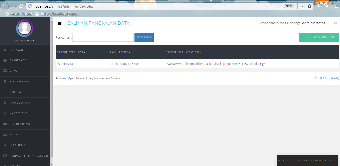
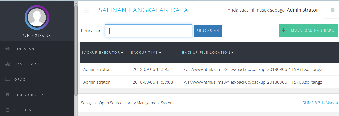
- Klik Tombol Mulai Salinan Baru,
Maka sistem akan membuat salinan pangkalan data pada folder files/backup
- Saatnya menengok file tersebut, silahkan menuju ke :
pengguna windows (xampp) : xampp/htdocs/ folder perpustakaan / files/backup
pengguna linux : var/www/html/ folder perustakaan / files / backup
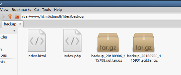
- Jika terdapat filesnya maka, anda berhasil.
B. Backup Melalui Laman PhpMyadmin
Langkah kedua ini merupakan langkah untuk membackup database dengan format SQL.
caranya yaitu :
- Bukalah Browser, lalu ketik Localhost/phpmyadmin, login lah.

- cek nama database ada di file sysconfig.local.inc.php
/* LOCAL DATABASE CONNECTION config */
// database constant
// change below setting according to your database configuration
define(‘DB_HOST’, ‘localhost’);
define(‘DB_NAME’, ‘karya_demo’);
define(‘DB_USERNAME’, ‘root’);
define(‘DB_PASSWORD’, ”); - Lalu menujulah ke database yang digunakan pada laman phpmyadmin
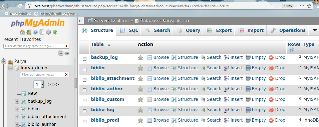
- Klik Menu Export, pilih format SQL, lalu kilk GO
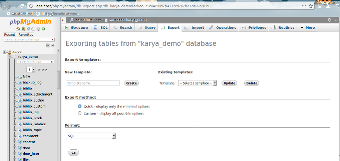
- Maka akan terunduh file database dengan format SQL, Simpan Ke Tempat yang aman (Flasdisk)
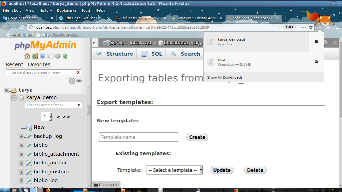
C. Mengamankan Source Code SLiMS
Langkah ketiga ini merupakan langkah untuk mengamankan (backup) folder slims kita.
caranya yaitu :
- Menujulah ke htdoc :
pengguna windows (xampp) : xampp/htdocs/
pengguna linux : var/www/html/ - Compress folder dengan format zip atau rar (saran : pakai ZIP saja)
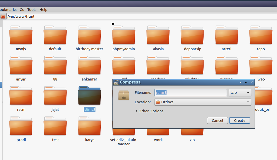
- Pindahkan file ZIP kedalam flashdisk
Sehingga pada Tahap ini kita memiliki 2 file, yakni :
- Source Code (Folder slims) dalam format zip
- File Database berupa SQL
Saatnya Install Ulang, atau memindahkan SLiMS ke Komputer baru
- Installah XAMPP jika belum punya xampp.
- Copy Folder perpustakaan (source code) format zip ke :
pengguna windows (xampp) : xampp/htdocs/
pengguna linux : var/www/html/ - Ekstrak File ZIP
- Menujulah ke localhost/phpmyadmin
- Klik menu database , lalu buatlah database baru, dengan cara ketik nama database lalu klik tombol create
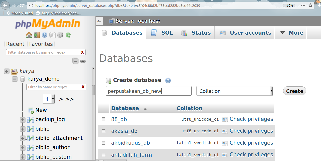
- Maka akan tercipata database dengan nama perpustakaan_db_new
- Lalu klim Menu Import, Lalu klik tombol Browse untuk memasukkan file database berupa format SQL
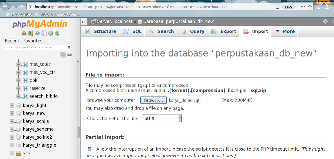
- Lalu Klik GO, jika berhasil, maka kan muncul keterangan seperti ini :

- Saat melakukan konfigurasi database, menujulah ke file sysconfig.local.inc.php yang tereletak di :
pengguna windows (xampp) : xampp/htdocs/ folder perpus/ config
pengguna linux : var/www/html/folder perpus/ configbukalah file tersebut, lalu sesuaikan dengan informasi databasenya
/* LOCAL DATABASE CONNECTION config */
// database constant
// change below setting according to your database configuration
define(‘DB_HOST’, ‘localhost’);
define(‘DB_NAME’, ‘karya_demo.sql’);
define(‘DB_USERNAME’, ‘root’);
define(‘DB_PASSWORD’, ”);lalu Save
- Taraaaa, saatnya ujicoba, buka browser, lalu ketik localhost/namafolderperpus
Goodluck.

