Halo, kali ini saya ingin berbagi cara untuk membuat katalog induk perpustakaan dengan menggunakan program office seperti excel, word dan mail merge.
Wah Pusing mas, yaudah Hire saya aja, cuss langsung contak saya di sini
“Lah mas, emang di program otomasi perpustakaan seperti SLiMS, Pschils, inlislite ga disediain? ” . Desiadiakan namun ada kekurangan dan kelebihannya.
Kelebihan : Praktis, tinggal klik lalu print, komplit (ada katalog pengarang, judul dan subjek)
Kekurangan : Kalo mau di print musti sabar, musti satu satu perhalaman, dan itupun kepotong karean berbasis web.
“Kepotong gimana sii mas?” Kepotong seperti ini :
Nah ini solusinya ya, pake excel, word dan mail merge :
A. Langkah mengeluarkan data buku melalui halaman admin SLiMS :
-
- Buka halaman admin SLiMS, lalu menujulah ke menu bibliografi,
- Pilih menu Export Data, maka akan muncul tampilan seperti ini :
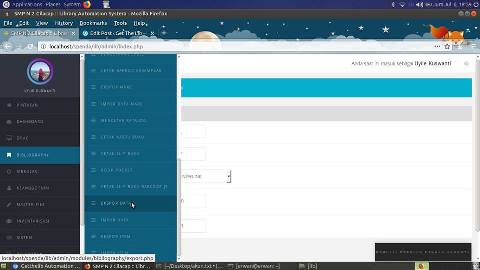
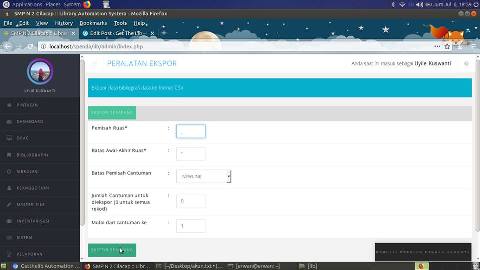
- Ganti Batas Awal-Akhir Ruas dengan titik koma ya (;) .
Klik Tombol Export Sekarang
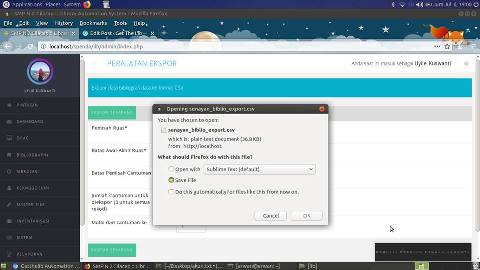
- Lalu akan muncul kota diaog untuk mendownload file senayan_biblio_export.csv
- Lalu bukalah file diatas dengan menggunakan excel atau sejenisnya
B. Menyiapkan File Excel :
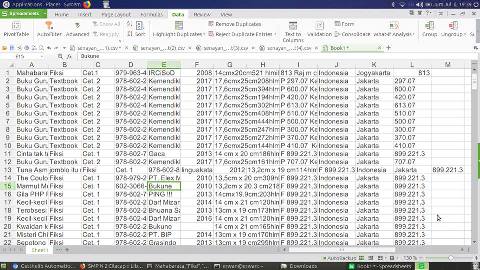
- Bukalah File senayan_biblio_exprot.csv dengan menggunakan excel
- Aturlah sedimikian rupa sehingga tampilannya rapi, sesuai pada kolom kolomnya
seperti ini ya :
- Lalu Copi lah semua kolom, lalu paste di lembar kerja baru. Lalu save as dengan nama baru : master data buku
- Edit lah file master data buku degan menambahkan nama kolom – kolom :
seperti ini
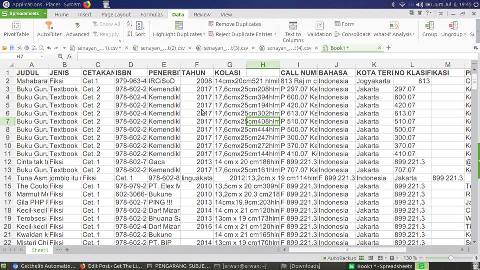
- Tambahkan Kolom Nomor Pada Kolom A
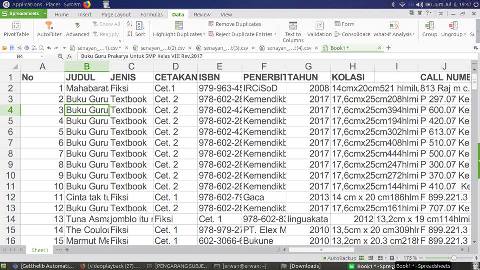
- Lalu Save.
C. Menambahkan Kolom Pecahan Call Number (Call 1, Call 2, Call 3, Call 4) :
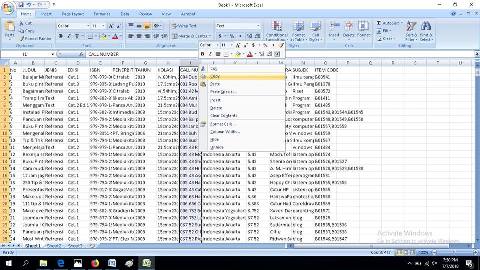
- Blok semua kolom dengan cara tekan ctrl + A dua kali
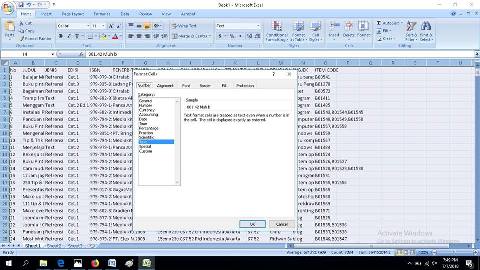
- Klik Kanan, Format Cells
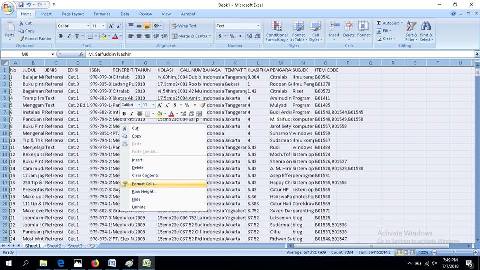
- Pilih Text, lalu OK
- Copy Kolom Call Number, lalu paste di tempat yang kosong
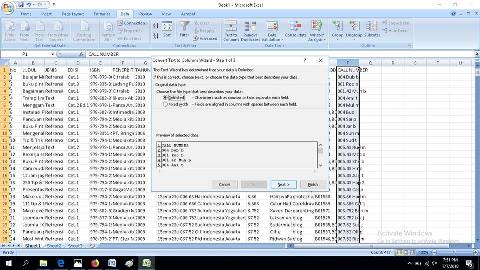
- Blok kolom call number copian, Klik Menu Tab Data, pilih Text To Column, pilih dilimited
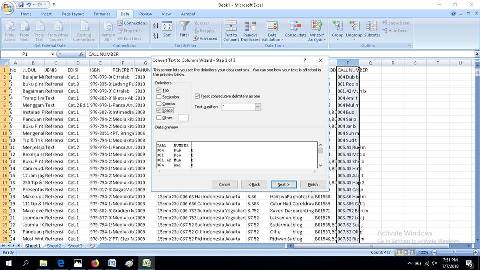
- Centang, pilihan delimitednya tab dan spasi
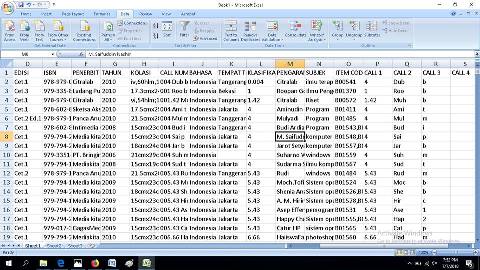
- Lalu akan terbentuk pecahan call number, namai dengan CALL 1, CALL 2, CALL 3, CALL 4
D. Menyiapkan Mail Merge dengan menggunakan word :
- Bukalah program aplikasi office Word sperti Ms.Word atau WPS Writer
- Buat lembar kerja baru, dan beri nama data katalog
- Tentukan Format Katalog nya dulu ya,
kalo di SLiMS Seperti ini
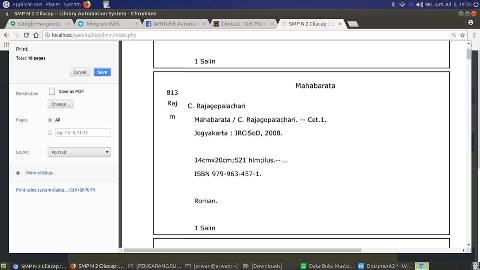
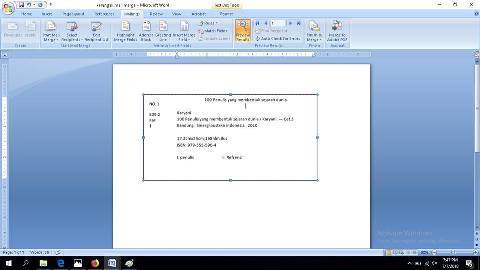
- Ketik Format Katalog samapi seperti ini dengan menggunakan Text Box
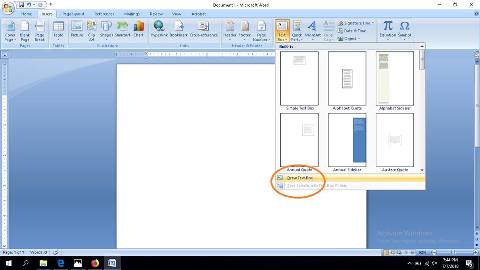
- Klik Menu Tab Mailings, Pilih Start Mail Merge,
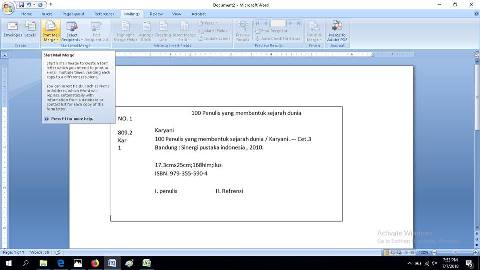
- Pilih Normal Word Document
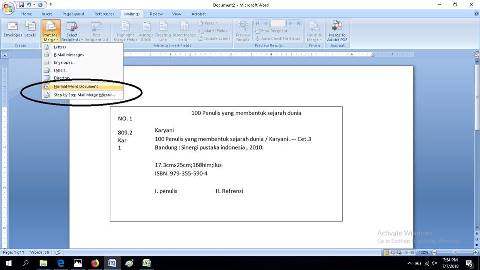
- Lalu pilih Select Recipient, Pilih Use Exiting List
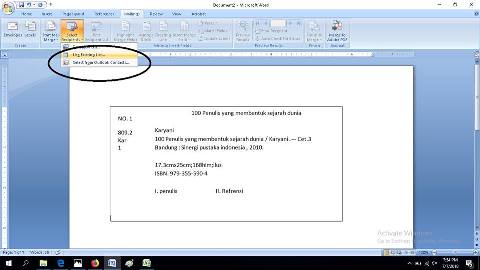
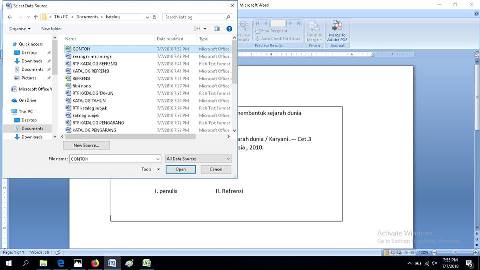
- Cari File excel yang kita buat tadi
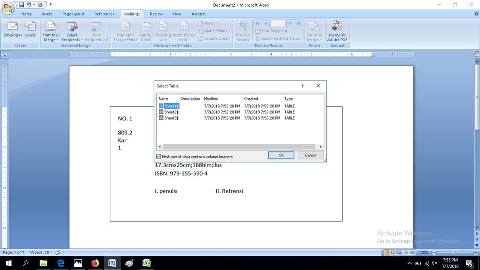
- Lalu Pilih sheet yang berisi data kita
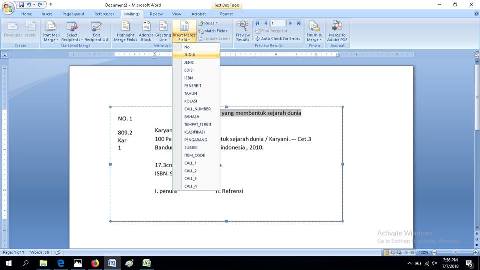
- Saatnya me-replace, blok judul yang kita ketik,
- Lalu Klik menu Insert Mailmerge Fileds
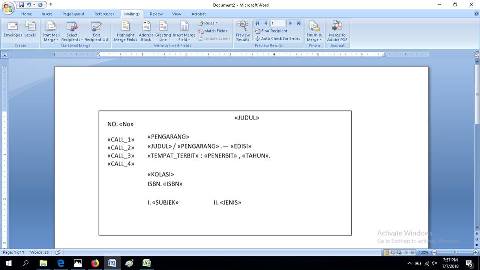
- Replace semua bagian hingga seperti ini
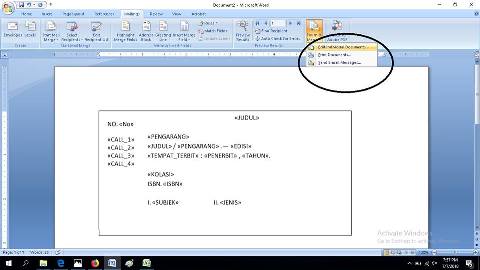
- Saatnya memanen hasil, klik menu Finish Mailemerge, pilih Edit Individually Document
- Pilih All
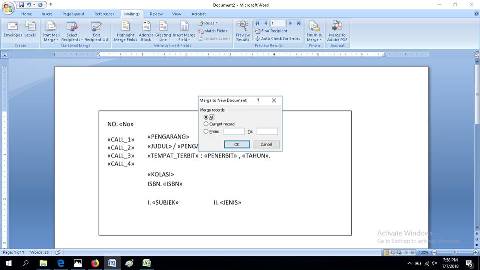
- Maka akan muncul sejumlah kotak dialog, OK in aja
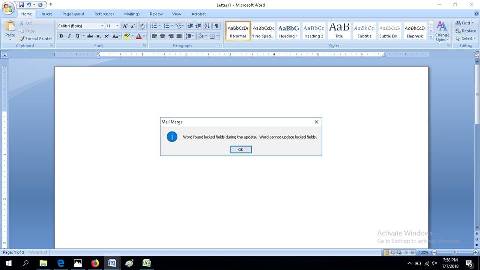
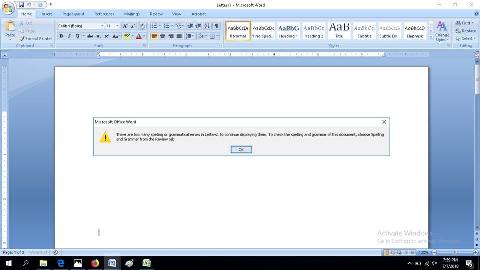
- Jika ada kotak dialog untuk mbetulin grmmarnya, maka klik Menu Tab Refrences, Klik icon Spelling Grammar
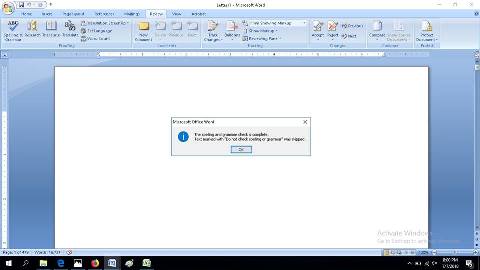
- Maka akan munculn kotak dialog, oke in aja
- Taraaaaa, jadi deh
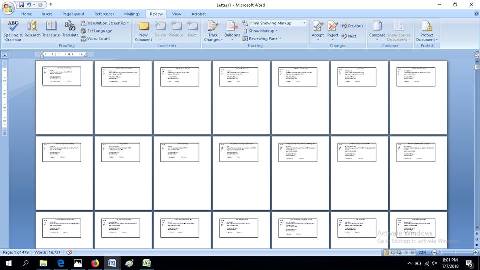
- Saatnya ngrapiin jadi seperti ini
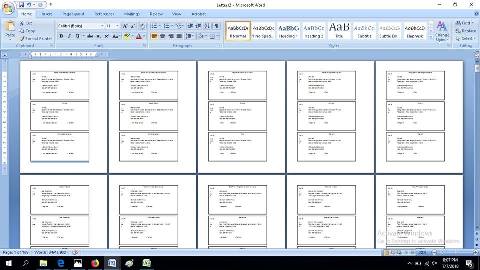
- Selesai.
Kamu juga bisa membuat 3 jenis katalog sekaligus dalam satu halaman, dengan menyusun format seperti ini :
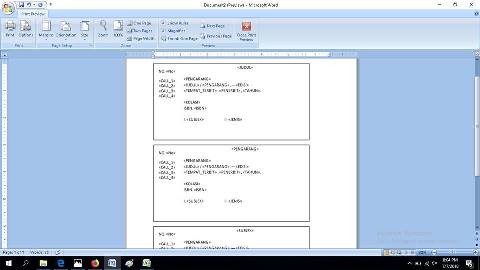
Dan hasil nya seperti ini, satu halaman ada 3 jenis katalog :
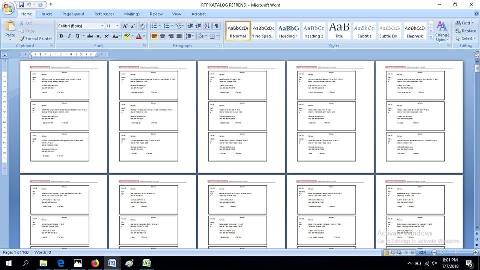
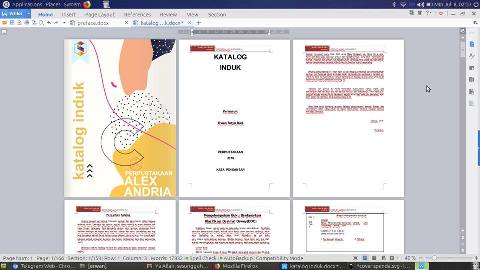
Semoga bermanfaat!! 🙂
Wah Pusing mas, yaudah Hire saya aja, cuss langsung contak saya di sini

