Well kalo sebelumnya kita membahas Tentang Arsip Elektronik Terintegrasi : Arteri, maka kali ini kita akan belajar cara menginstallnya. Kebetulan sistem yang saya pakai adalah OS Lubuntu Debian dg PHP 7.0, tapi bagi kamu kamu yang menggunakan OS Windows, bisa menggunakan XAMPP dengan versi PHP minimal 5.5, cara installnya hampir sama koq baik di Linux maupun di Windows.
Oke persyaratan sistem yang digunakan adalah : Server dengan PHP minimal 5.5
Oke, kita mulai.
- Download source Arteri
via Web : http://arteri.sainsinformasi.org/download/arteri.zipvia github : https://github.com/dicarve/arteri
- Extrak file arteri.zip
untuk pengguna xampp windows : xampp/htdocs
untuk pengguna linux : /var/www/html
maka akan terbentuk folder arteri - Buka browser (Mozila, Chrome, UC atau apa lah merek browser mu)
ketik localhost/phpmyadmin
lalu buatlah nama database, misal : arteri_db

Klik Tombol “Create“ - Lalu kamu bakal dibawa ke halaman database arteri_db yang masih kosong

- Lalu klik menu import, masukkan file database arteri.sql yang ada di
untuk pengguna xampp windows : xampp/htdocs/arteri/sql
untuk pengguna linux : /var/www/html//arteri/sql Lalu klik “Go“, tunggu proses sampai selesai
 - Jika suskses maka akan muncul notifikasi “Import has been successfully finished, 47 queries executed. (arteri.sql)”

- Buka tab baru pada browser, ketik http://localhost/arteri/ , lalu enter, maka akan muncul seperti ini :

Tenang aja bro, itu error karena kita belum mengkonfigurasi database kita. - Next, kita konfigurasi database. Caranya buka file database.php
dengan notepad ++, sublime text atau sejenisnya
untuk pengguna xampp windows : xampp/htdocs/arteri/application/config
untuk pengguna linux : /var/www/html/arteri/application/config - Lihat pada baris 77-95, disanalah letak konfigurasinya

- isi kan seperti berikut
‘username’ => ‘root’,
‘password’ => ‘password_kamu’,
‘database’ => ‘arteri_db’,jika phpmyadmin tidak berpassword kamu bisa kosongi aja, eits tanda petiknya jangan di hapus, biarkan seperti ‘password’ => ”,
Lalu Save ya - Saatnya kita mencoba, buka browser kamu, ketik localhost/arteri
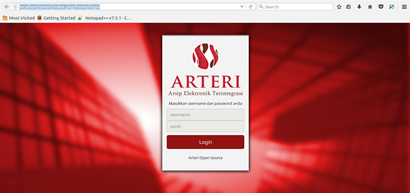
jika suskses kamu akan dibawa ke halaman login http://localhost/arteri/index.php/home/login

- Taraaaa, selamatt. Kamu berhasil install Arteri,
- Kalau kamu mau login :
username : admin
password : admin - Tampilan halaman admin

OKe, sampai ketemu lagi ya bro. Sukses buat kamu 🙂
NOTES : Kalo server mu PHP mu masih dibawah 5.5 coba deh simak tutorial ini dari Navis Kandar