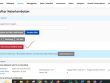
Untuk menggunakan layanan SMTP Gmail dan mengisi kolom “Nama pengguna terautentikasi” dan “Kata sandi terautentikasi” seperti pada gambar di atas, kamu perlu membuat App Password khusus dari akun Google kamu, karena Gmail tidak lagi mengizinkan penggunaan sandi biasa untuk autentikasi SMTP jika verifikasi dua langkah diaktifkan.
Berikut langkah-langkahnya:
Langkah 1: Aktifkan Verifikasi Dua Langkah (2-Step Verification)
- Buka https://myaccount.google.com/security
- Di bagian Login ke Google, aktifkan Verifikasi 2 Langkah
- Ikuti prosesnya hingga selesai
Langkah 2: Buat App Password (Kata Sandi Aplikasi)
Sandi aplikasi adalah kode sandi 16 digit yang memberikan izin ke aplikasi atau perangkat yang kurang aman untuk mengakses Akun Google Anda. Sandi aplikasi hanya dapat digunakan dengan akun yang mengaktifkan Verifikasi 2 Langkah.
Kapan menggunakan sandi aplikasi
Tips: iPhone dan iPad dengan iOS 11 atau yang lebih baru tidak memerlukan sandi aplikasi. Sebagai gantinya, gunakan “Login dengan Google”.
Jika aplikasi tidak menawarkan “Login dengan Google”, Anda dapat:
- Menggunakan sandi aplikasi
- Beralih ke aplikasi atau perangkat yang lebih aman
Membuat & menggunakan sandi aplikasi
Penting: Untuk membuat sandi aplikasi, Anda memerlukan Verifikasi 2 Langkah di Akun Google Anda.
Jika Anda menggunakan Verifikasi 2 Langkah dan mendapatkan error “sandi salah” saat Anda login, Anda dapat mencoba menggunakan sandi aplikasi.
Membuat dan mengelola sandi aplikasi Anda. Anda mungkin harus login ke Akun Google Anda.
Jika Anda telah menyiapkan Verifikasi 2 Langkah, tetapi tidak dapat menemukan opsi untuk menambahkan sandi aplikasi, hal ini mungkin terjadi karena:
- Akun Google Anda memiliki Verifikasi 2 Langkah yang disiapkan hanya untuk kunci keamanan.
- Anda login ke akun kerja, sekolah, atau organisasi lain.
- Akun Google Anda memiliki Perlindungan Lanjutan.
Tips: Biasanya, Anda harus memasukkan sandi aplikasi satu kali per aplikasi atau perangkat.
alamat daftar aplikasi sandi : https://myaccount.google.com/apppasswords
Isi Konfigurasi di SLiMS
Nama pengguna terautentikasi: email Gmail kamu (contoh: perpustakaan@universitas.ac.id)
Kata sandi terautentikasi: tempelkan sandi aplikasi (16 digit tadi)
Alamat peladen SMTP: smtp.gmail.com
Porta SMTP: 465 (jika memakai SSL) atau 587 (jika memakai TLS)
Enkripsi SMTP: ssl atau tls (harus cocok dengan port)
Catatan Penting
Email seperti perpustakaan@universitas.ac.id harus benar-benar dihosting oleh Gmail (Google Workspace) agar bisa pakai SMTP Gmail.
Pastikan SMTP tidak diblokir oleh firewall server tempat SLiMS kamu berada.
Semoga Bermanfaat.
Salam, Erwan Setyo Budi.